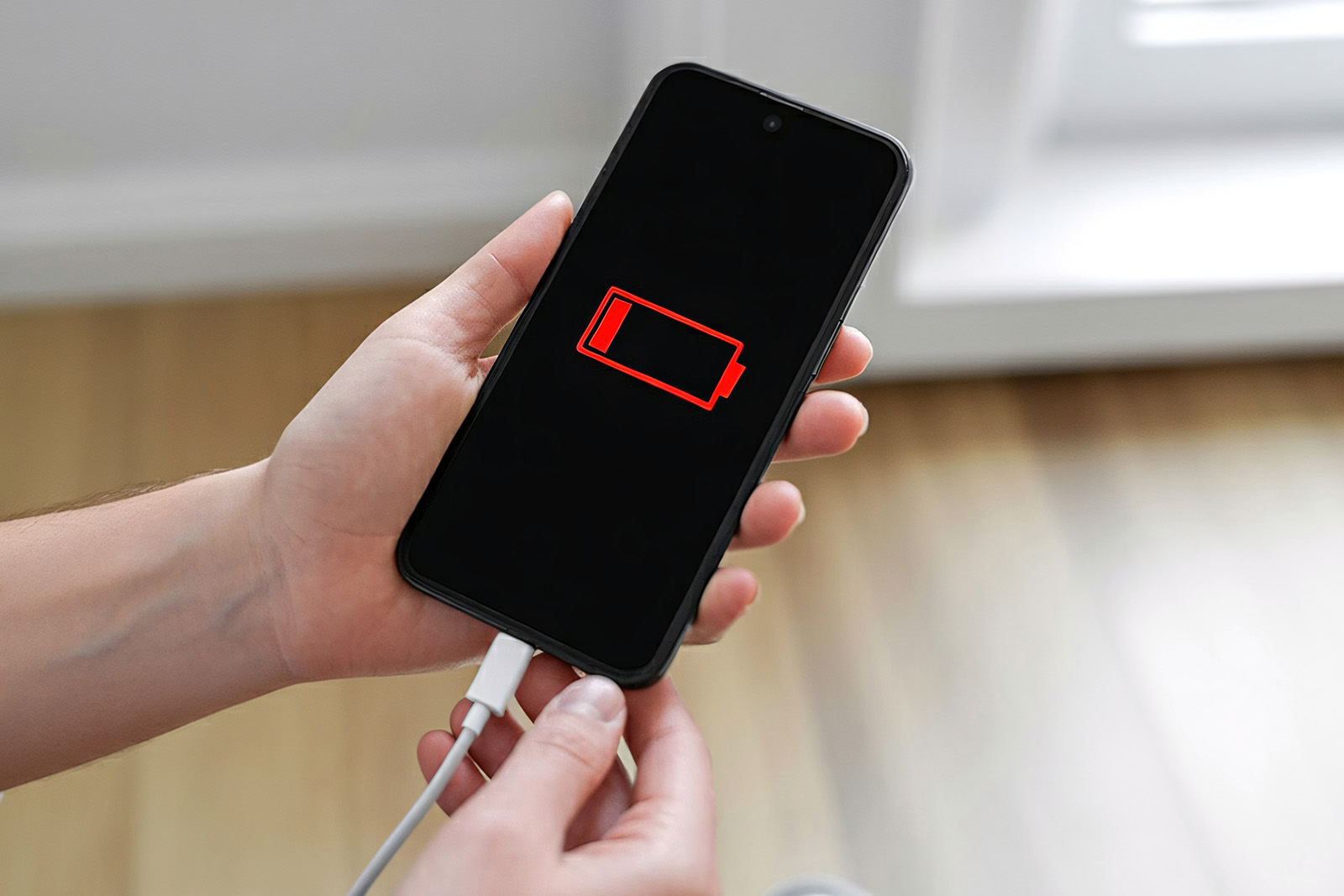
Materiał sponsorowany, zawiera linki afiliacyjne.
Bateria w telefonie rozładowuje się w kilka godzin zamiast przez cały dzień? Przyczyn może być kilka: pracująca w tle aplikacja, włączone moduły, których nie używasz, zbyt jasny ekran lub zestarzała się bateria. Większość problemów z nadmiernym rozładowywaniem da się usunąć bez wizyty w serwisie w 15–20 minut. Poniżej znajdziesz konkretne kroki – od diagnozy przez najczęstsze przyczyny po sprawdzenie stanu samej baterii.
Co zrobić, gdy bateria w telefonie szybko się rozładowuje – od czego zacząć?
Zanim zaczniesz zmieniać ustawienia, warto ustalić przyczynę. Szybkie rozładowywanie to najczęściej skutek jednego z trzech: aplikacji działającej w tle, włączonych modułów połączenia lub zużytej baterii. Każda z tych przyczyn ma inny sposób na diagnozę i inne rozwiązanie.
Krok 1: Sprawdź, która aplikacja zużywa baterię
Każdy współczesny smartfon – zarówno z systemem Android, jak i iOS – ma wbudowane narzędzie do monitorowania zużycia baterii przez poszczególne aplikacje. To pierwszy i najważniejszy punkt kontrolny.
- Android: Ustawienia → Bateria → Zużycie baterii (dokładna ścieżka zależy od producenta: w Samsung Galaxy jest to Pielęgnacja urządzenia → Bateria → Zużycie baterii).
- iPhone: Ustawienia → Bateria → lista aplikacji z procentowym udziałem w zużyciu z ostatnich 24 godzin i ostatnich 10 dni.
- Jeśli jedna aplikacja odpowiada za ponad 30–40% zużycia baterii, a jej aktywność w tle nie jest potrzebna – ogranicz jej dostęp do pracy w tle lub odinstaluj.
- Aplikacje nawigacyjne (GPS), strumieniowania wideo i media społecznościowe (szczególnie TikTok, Instagram, YouTube) to najczęstsi winowajcy.
Krok 2: Wyłącz moduły, których nie używasz
Moduły łączności działają w tle i szukają sygnału nawet wtedy, gdy telefon leży na stole. Każdy z nich zużywa energię stale, nawet bez aktywnego połączenia.
- Bluetooth – jeśli nie korzystasz ze słuchawek ani smartwatcha, wyłącz. Aktywny Bluetooth potrafi obniżyć czas pracy baterii o 10–15%.
- GPS (lokalizacja) – pozwól aplikacjom na dostęp do lokalizacji tylko podczas używania, nie w tle. Ustawienia → Lokalizacja → uprawnienia każdej aplikacji.
- Wi-Fi – jeśli jesteś poza zasięgiem znajomych sieci, wyłącz. Telefon szukający sieci Wi-Fi w miejscu bez zasięgu zużywa energię na darmo.
- NFC – wyłącz, jeśli nie płacisz zbliżeniowo codziennie. NFC pobiera energię stale jako aktywny moduł oczekujący.
Krok 3: Ogranicz jasność ekranu i czas podświetlenia
Ekran to najczęściej najbardziej energochłonny element telefonu – może odpowiadać za 30–50% zużycia baterii przy normalnym użytkowaniu.
- Ustaw automatyczną jasność – telefon sam dostosuje ekran do warunków oświetlenia. Ręczne ustawienie zbyt wysokiej jasności to najczęstszy niewidoczny sposób na rozładowywanie baterii.
- Skróć czas wygaszania ekranu do 30 sekund lub 1 minuty. Ekran świecący 2–3 minuty po ostatnim dotyku zużywa energię bez powodu.
- Wyłącz zawsze włączony wyświetlacz (Always-On Display) – ta funkcja, dostępna m.in. w Samsung Galaxy i Huawei, ciągle oświetla ekran. Wyłączenie jej przedłuża czas pracy o 10–20%.
Podobne problemy z baterią występują również w tabletach – sprawdź: Tablet nie chce się włączyć ani ładować – co robić?
Jak sprawdzić stan baterii w telefonie?

Zanim zdecydujesz, czy bateria wymaga wymiany, warto zmierzyć jej rzeczywisty stan zdrowia. Baterie litowo-jonowe zużywają się stopniowo z każdym cyklem ładowania – po 300–500 pełnych cyklach pojemność spada wyraźnie.
Jak sprawdzić stan baterii w iPhone?
Apple udostępniło wbudowane narzędzie do sprawdzenia kondycji baterii w każdym iPhonie z systemem iOS 16 i nowszym.
- Ustawienia → Bateria → Kondycja i ładowanie baterii → pole Pojemność baterii.
- Wartość 100% to bateria nowa. Poniżej 80% Apple uznaje baterię za zużytą i zaleca wymianę. Poniżej 70% zużycie jest wyraźnie odczuwalne w codziennym użytkowaniu.
- Jeśli widnieje komunikat „Serwis” zamiast procentu, bateria ma problem z pomiarem pojemności lub jest uszkodzona.
- W iPhonie 16 i nowszych dostępna jest także informacja o liczbie wykonanych cykli ładowania – widoczna w tej samej sekcji.
Jak sprawdzić stan baterii w telefonie z Androidem?
Android nie ma jednego uniwersalnego miejsca z informacją o kondycji baterii – zależy to od producenta i wersji systemu.
- Samsung Galaxy (One UI 6 i nowszy): Ustawienia → Pielęgnacja urządzenia → Bateria → Informacje o stanie baterii.
- Pixel (Android 13 i nowszy): Ustawienia → Bateria → Stan kondycji baterii. Wartość „Dobry” odpowiada pojemności powyżej 80%.
- Inne modele Android: bezpłatna aplikacja AccuBattery (dostępna w Google Play) po kilku dniach działania mierzy rzeczywistą pojemność baterii i porównuje z wartością nominalną producenta.
- Kod serwisowy *#*#4636#*#* działa na niektórych urządzeniach z czystym Androidem i otwiera menu diagnostyczne ze statystykami baterii.
Jak interpretować wyniki?
- Powyżej 80% pojemności – bateria sprawna, szybkie rozładowywanie wynika z ustawień lub oprogramowania.
- 70–80% – bateria zużyta w stopniu umiarkowanym. Warto rozważyć wymianę, zwłaszcza jeśli telefon nie wytrzymuje pełnego dnia pracy.
- Poniżej 70% – wymiana baterii jest wskazana. Przy takiej pojemności telefon może niespodziewanie wyłączać się mimo pokazywanego poziomu np. 20–30%.
Problemy z baterią występują również w smartwatchach – przeczytaj: Najczęstsze problemy ze smartwatchem – jak je rozwiązać?
Bateria w telefonie – jak przedłużyć jej żywotność?

Bateria litowo-jonowa degraduje się z każdym cyklem ładowania – ale sposób ładowania ma realny wpływ na to, jak szybko ten proces przebiega. Kilka nawyków znacznie wydłuża żywotność baterii.
Optymalne progi ładowania
Baterie litowo-jonowe najwolniej degradują się, gdy utrzymywany jest poziom ładowania między 20 a 80%. Codzienne ładowanie do 100% i głębokie rozładowanie do 0% przyspiesza starzenie się ogniwa.
- Włącz funkcję ochrony baterii dostępną w nowoczesnych telefonach – wstrzymuje ładowanie po przekroczeniu ustawionego progu i nie utrzymuje baterii na 100% bez potrzeby. Jeśli ta funkcja jest włączona, codzienna ładowarka przez noc nie zaszkodzi ogniw u.
- Funkcja ograniczenia ładowania do 80% dostępna jest m.in. w Samsung Galaxy (Ustawienia → Bateria → Ochrona baterii) oraz Pixel (Ustawienia → Bateria → Limit ładowania). W iPhonie funkcja Optymalne ładowanie baterii działa automatycznie – włączysz ją w Ustawienia → Bateria → Kondycja i ładowanie baterii.
- Unikaj rozładowywania do 0% – głębokie rozładowanie (poniżej 10%) jednorazowo nie niszczy baterii, ale regularne głębokie cykle skracają jej żywotność.
Temperatura a żywotność baterii
Temperatura to jeden z głównych czynników degradacji ogniwa litowo-jonowego. Bateria najlepiej pracuje w zakresie 20–25°C.
- Nie ładuj telefonu, gdy jest gorący (np. po intensywnym użytkowaniu lub w pełnym słońcu). Ładowanie gorącej baterii przyspiesza jej starzenie się.
- Zdejmij etui podczas ładowania, jeśli telefon wyraźnie się nagrzewa – skórzane i grube silikonowe etui izolują ciepło.
- Nie pozostawiaj telefonu w nagrzanym samochodzie – temperatura wnętrza auta w letni dzień może przekraczać 60°C, co trwale uszkadza ogniwo.
Szybkie ładowanie a zużycie baterii
Szybkie ładowanie (np. 65 W, 120 W) jest wygodne, ale generuje więcej ciepła niż ładowanie standardowe (5–18 W), co przyspiesza degradację ogniwa. Nie oznacza to, że należy z niego rezygnować – ale codzienny nawyk ładowania 120 W przez całą noc jest gorszym wyborem niż okazjonalne używanie szybkiego ładowania tylko wtedy, gdy naprawdę się spieszy.
Inne częste przyczyny szybkiego rozładowania baterii

Aktualizacje systemu i aplikacji
Aktualizacje systemu lub aplikacji pobierane i instalowane w tle – szczególnie w nocy – mogą jednorazowo zużyć znaczącą część baterii. Jeśli po aktualizacji Android lub iOS telefon rozładowuje się szybciej niż zwykle, odczekaj 1–2 dni – system optymalizuje nowe oprogramowanie w tle i zużycie baterii powinno powrócić do normy.
Słaby sygnał sieci komórkowej
Telefon w miejscu ze słabym sygnałem (1–2 kreski) pracuje na maksymalnych mocach radia komórkowego, by utrzymać połączenie z masztem. To jeden z mniej oczywistych, ale realnych winowajców szybkiego rozładowania.
- W miejscach ze stale słabym sygnałem (piwnica, stara zabudowa, wiejskie tereny) włącz tryb samolotowy lub wyłącz dane mobilne, gdy nie są potrzebne.
- Przełącz sieć z 5G na LTE (4G), jeśli zasięg 5G w Twojej okolicy jest słaby – telefon szukający sygnału 5G i przełączający się na LTE zużywa więcej energii niż stabilna sieć LTE.
Aplikacje działające w tle mimo zakazu
Niektóre aplikacje – szczególnie te od producentów telefonów oraz popularne aplikacje społecznościowe – omijają systemowe ograniczenia tła. Objawem są powiadomienia, których nie spodziewałeś się z aplikacji, którą dawno zamknąłeś.
- Android: Ustawienia → Aplikacje → [nazwa aplikacji] → Bateria → Nie ma ograniczeń zmień na Zoptymalizowana lub Ograniczona.
- iPhone: Ustawienia → Ogólne → Odświeżanie aplikacji w tle – wyłącz dla aplikacji, które nie potrzebują aktualnych danych (gry, edytory zdjęć, narzędzia).
Kiedy warto wymienić baterię w telefonie?
Jeśli po wdrożeniu wszystkich powyższych optymalizacji telefon nadal nie wytrzymuje pełnego dnia pracy, przyczyną jest zużyta bateria. Wymiana baterii to najbardziej opłacalna naprawa w telefonie – przywraca urządzenie do stanu bliskiego nowemu za ułamek ceny nowego smartfona.
- Kondycja baterii poniżej 80% – to oficjalny próg zalecany przez Apple i Samsung do wymiany.
- Telefon niespodziewanie wyłącza się przy 20–30% – zużyta bateria nie dostarcza wystarczającego szczytu prądu przy obciążeniu.
- Bateria widocznie pęcznieje – deformacja tylnej obudowy lub ekranu to pilny sygnał wymiany ze względu na bezpieczeństwo.
- Telefon ma 3–5 lat i traci ładunek szybciej niż kiedyś, mimo braku żadnych zmian w użytkowaniu.
Wymiana baterii w serwisie autoryzowanym lub niezależnym to zazwyczaj naprawa godna rozważenia przed zakupem nowego telefonu, zwłaszcza jeśli reszta sprzętu działa sprawnie.
Jeśli masz problemy z ładowaniem iPhone’a, przeczytaj także: Najczęstsze problemy z iPhone – jak je rozwiązać?
FAQ – najczęściej zadawane pytania
Co zrobić, gdy bateria w telefonie szybko się rozładowuje?
Zacznij od sprawdzenia, która aplikacja zużywa najwięcej energii: Ustawienia → Bateria → Zużycie baterii (Android) lub Ustawienia → Bateria (iPhone). Następnie wyłącz nieaktywny Bluetooth, GPS i Wi-Fi oraz zmniejsz jasność ekranu. Jeśli to nie pomoże, sprawdź stan baterii – jeśli jej pojemność spadła poniżej 80%, wymiana baterii rozwiąże problem trwale.
Jak sprawdzić stan baterii w telefonie?
Na iPhonie: Ustawienia → Bateria → Kondycja i ładowanie baterii → Pojemność baterii. Wartość poniżej 80% oznacza baterię do wymiany. Na Androidzie ścieżka zależy od producenta: Samsung Galaxy – Pielęgnacja urządzenia → Bateria → Informacje o stanie baterii; Pixel – Ustawienia → Bateria → Stan kondycji baterii; inne modele – bezpłatna aplikacja AccuBattery po kilku dniach pomiarów.
Bateria w telefonie – jak długo powinna wytrzymywać?
Bateria litowo-jonowa zachowuje około 80% pierwotnej pojemności przez 300–500 pełnych cykli ładowania. Przy ładowaniu raz dziennie oznacza to około 2–3 lat pełnej sprawności. Po tym czasie pojemność stopniowo spada. Nawyki ładowania (unikanie pełnych cykli 0–100%, unikanie wysokiej temperatury) wydłużają ten czas nawet do 4–5 lat.