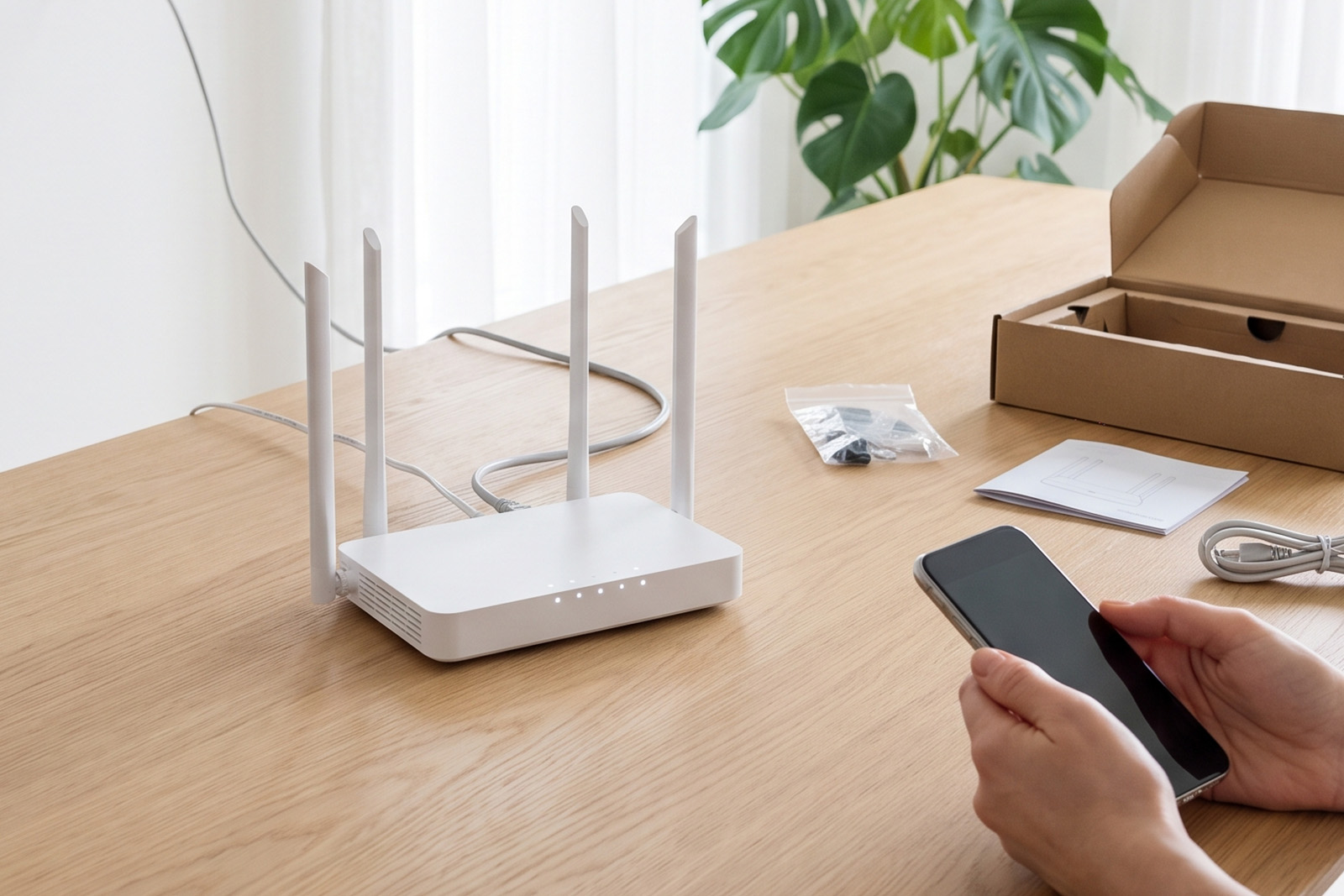
Nowy router leży rozpakowany na stole, kabel od dostawcy internetu podłączony – i co dalej? Konfiguracja routera w domu zajmuje zazwyczaj 10–15 minut i nie wymaga wiedzy technicznej. Poniżej znajdziesz instrukcję krok po kroku, a także wskazówki dla dwóch najpopularniejszych marek: TP-Link i Huawei.
Jak skonfigurować router? Pierwsze kroki dla każdego modelu

Niezależnie od marki routera, pierwsze kroki są zawsze takie same.
Krok 1: Podłącz kable
Kabel od dostawcy internetu (zwany kablem WAN lub kablem od operatora) włóż do portu opisanego WAN lub Internet – zwykle inaczej zakolorowanego niż pozostałe gniazda. Do pozostałych portów LAN podłączasz urządzenia kablem – komputer, telewizor, dekoder. Jeśli chcesz korzystać wyłącznie z Wi-Fi, wystarczy sam kabel WAN.
Krok 2: Włącz router i poczekaj
Podłącz zasilacz i włącz router przyciskiem zasilania (lub po prostu wtyczką do prądu, jeśli nie ma przycisku). Odczekaj ok. 60–90 sekund, aż diody się ustabilizują. Migająca dioda WAN lub Internet oznacza, że router próbuje nawiązać połączenie z dostawcą.
Krok 3: Połącz się z routerem
Na laptopie lub telefonie znajdź sieć Wi-Fi o nazwie podanej na naklejce na spodzie routera (np. TP-Link_XXXX lub HUAWEI-XXXX). Domyślne hasło również znajdziesz na tej samej naklejce lub w instrukcji. Alternatywnie połącz się kablem LAN z komputerem – to stabilniejsza opcja do początkowej konfiguracji.
Krok 4: Wejdź do panelu administracyjnego
Otwórz przeglądarkę i wpisz adres IP routera w pasek adresu. Dla większości routerów to 192.168.0.1 lub 192.168.1.1 – dokładny adres znajdziesz na naklejce na spodzie urządzenia. Zostaniesz poproszony o login i hasło administratora (domyślnie często admin/admin lub admin/password).
Krok 5: Skonfiguruj połączenie internetowe
Kreator konfiguracji zapyta o typ połączenia z internetem. Najczęściej wybierasz DHCP (automatyczne – najpopularniejsze u większości operatorów) lub PPPoE (jeśli dostawca dał ci login i hasło do internetu). Jeśli nie wiesz, jakiego używać – zadzwoń na infolinię operatora i zapytaj o typ połączenia WAN.
Krok 6: Ustaw nazwę i hasło sieci Wi-Fi
W ustawieniach Wi-Fi zmień domyślną nazwę sieci (SSID) na własną i ustaw silne hasło – minimum 12 znaków, mieszanka liter, cyfr i znaków specjalnych. Zmień też domyślne hasło administratora panelu – pozostawienie hasła admin/admin to poważne ryzyko bezpieczeństwa.
Jeśli po konfiguracji telefon ma problemy z siecią lub bateria rozładowuje się szybciej, sprawdź: Co zrobić, gdy bateria w telefonie szybko się rozładowuje?
Jak skonfigurować router TP-Link?

TP-Link to jedna z najpopularniejszych marek routerów w Polsce. Większość modeli obsługuje się przez aplikację Tether lub przez panel www.
Konfiguracja przez aplikację Tether (zalecana)
Pobierz aplikację TP-Link Tether na telefon (Android lub iOS). Podłącz się do domyślnej sieci Wi-Fi routera, otwórz Tether i kliknij „Add Device”. Kreator poprowadzi Cię przez cały proces konfiguracji – wpisanie nazwy sieci, hasła Wi-Fi i typu połączenia WAN. To najprostsza metoda dla początkujących.
Konfiguracja przez panel webowy (tplinkwifi.net)
Połącz się z routerem (Wi-Fi lub kabel), wpisz w przeglądarce tplinkwifi.net lub 192.168.0.1. Zaloguj się domyślnymi danymi z naklejki i przejdź przez Szybki kreator (Quick Setup). TP-Link sam wykryje typ połączenia – w większości przypadków wystarczy kliknąć „Dalej” do końca kreatora.
Podwójne pasmo: 2,4 GHz i 5 GHz
Routery TP-Link z serii Archer obsługują dwa pasma. 2,4 GHz ma większy zasięg, 5 GHz – większą prędkość. Ustaw różne nazwy dla każdego pasma (np. Dom_24G i Dom_5G), żeby łatwo wybrać odpowiednią sieć na urządzeniu.
Jak skonfigurować router Huawei?

Routery Huawei (seria WiFi AX2, AX3, AX6) konfiguruje się najwygodniej przez aplikację Huawei AI Life lub przez przeglądarkę.
Konfiguracja przez aplikację Huawei AI Life
Pobierz aplikację Huawei AI Life, podłącz się do domyślnej sieci Wi-Fi routera (HUAWEI-XXXX) i wybierz „Konfiguruj router”. Aplikacja automatycznie wykryje typ połączenia i przeprowadzi przez ustawienia Wi-Fi. Jeśli masz telefon Huawei, aplikacja może być już zainstalowana.
Konfiguracja przez przeglądarkę (192.168.3.1)
Wpisz w przeglądarce 192.168.3.1 (domyślny adres routera Huawei). Zaloguj się – domyślne hasło administratora znajdziesz na naklejce pod routerem lub na kartce w pudełku. Przejdź przez kreator, który zapyta o typ połączenia WAN i dane sieci Wi-Fi.
Tryb WPS – szybkie dodawanie urządzeń
Większość routerów Huawei ma przycisk WPS. Naciśnij go, a następnie w ciągu 2 minut naciśnij WPS na urządzeniu, które chcesz podłączyć bez wpisywania hasła. To wygodne przy drukarkach i telewizorach obsługujących WPS.
Więcej o problemach z internetem w urządzeniach mobilnych: Tablet nie chce się włączyć ani ładować – co robić?
Jak sprawdzić, czy router działa poprawnie po konfiguracji?
Diody routera – dioda zasilania (Power) powinna świecić stałym światłem. Dioda Internet/WAN powinna świecić lub migać (miganie oznacza ruch danych – to norma). Jeśli dioda Internet świeci na czerwono lub nie świeci wcale, router nie ma dostępu do internetu.
Test połączenia – podłącz się do Wi-Fi i otwórz dowolną stronę w przeglądarce. Jeśli się nie otwiera, sprawdź kolejno: czy kabel WAN siedzi pewnie w porcie, czy typ połączenia WAN jest ustawiony prawidłowo, czy dostawca internetu nie wymaga rejestracji adresu MAC nowego routera.
Prędkość łącza – wejdź na fast.com lub speedtest.net i zrób test prędkości. Jeśli wynik jest znacznie niższy od wykupionego pakietu, spróbuj połączyć się kablem LAN i zrobić test ponownie – to pokaże, czy problem leży w Wi-Fi czy w samym łączu.
FAQ – najczęściej zadawane pytania o konfigurację routera
Jak skonfigurować router, jeśli nie mam instrukcji?
Wejdź na stronę producenta i wyszukaj model routera – instrukcja jest dostępna jako PDF do pobrania. Alternatywnie wpisz adres IP routera (192.168.0.1 lub 192.168.1.1) w przeglądarce. Większość routerów ma wbudowany kreator konfiguracji, który poprowadzi przez wszystkie kroki bez potrzeby czytania instrukcji.
Jak skonfigurować router TP-Link bez kabla?
Połącz się z domyślną siecią Wi-Fi routera TP-Link (nazwa i hasło na naklejce), pobierz aplikację Tether i wykonaj konfigurację bezprzewodowo. Kabel nie jest konieczny – cały proces można przeprowadzić z poziomu telefonu przez Wi-Fi.
Jak skonfigurować router Huawei, gdy zapomniałeś hasła?
Wykonaj reset do ustawień fabrycznych: przytrzymaj przycisk RESET (zazwyczaj malutki otwór z tyłu lub spodu routera, wymagający szpilki) przez około 10 sekund, aż usłyszysz sygnał dźwiękowy lub diody zamrugają. Po resecie router wróci do domyślnych ustawień z naklejki i będziesz mógł skonfigurować go od nowa.