Materiał sponsorowany, zawiera linki afiliacyjne.
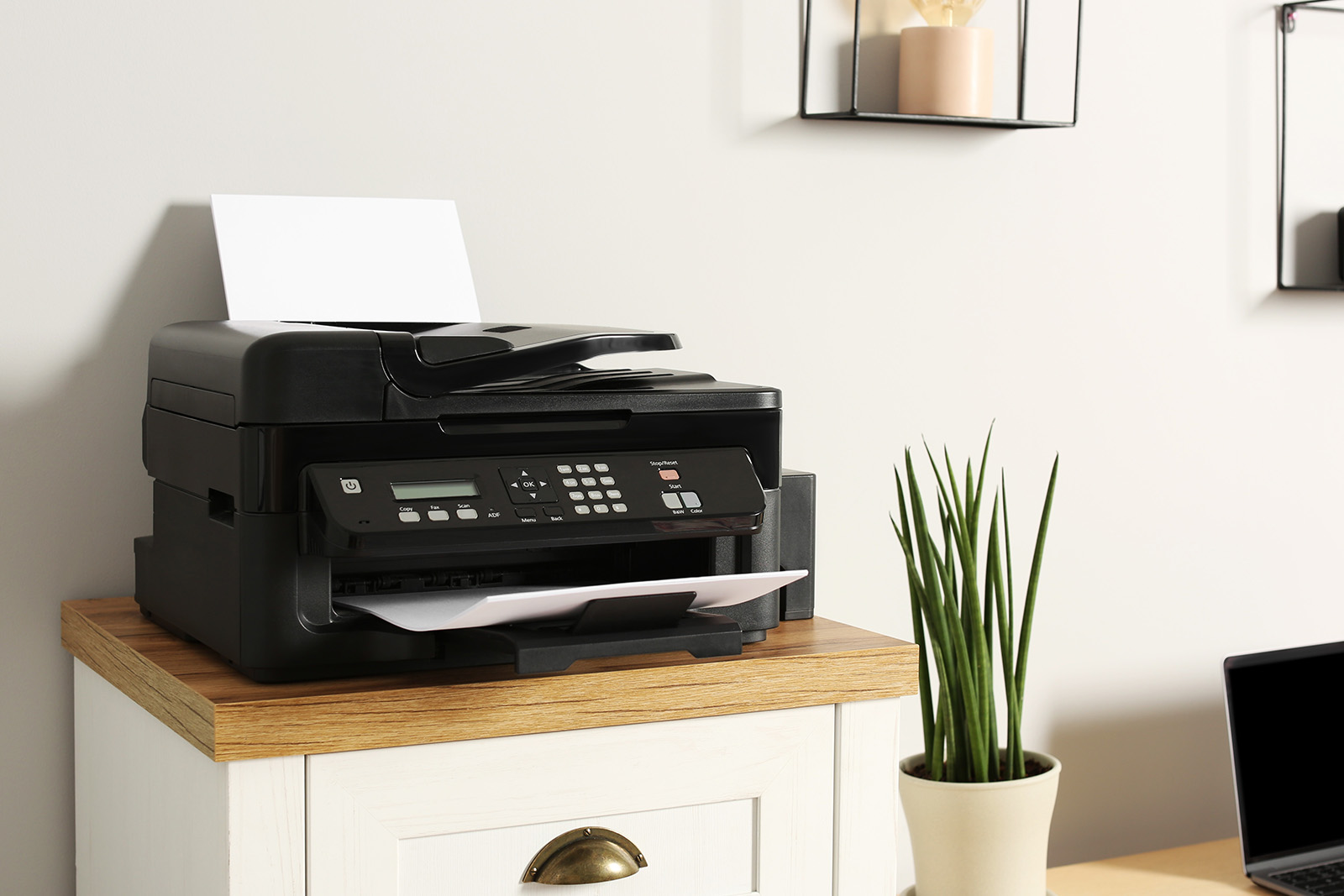
Konfiguracja drukarki zajmuje 10-15 minut i składa się z trzech kroków: podłączenie (USB lub WiFi), instalacja sterowników, test wydruku. W Windows 10/11 wystarczy podłączyć kabel USB – system automatycznie wykrywa drukarkę i instaluje sterowniki w 2-3 minuty. Połączenie WiFi wymaga włączenia sieci bezprzewodowej w panelu drukarki i dodania urządzenia w systemie. Pobieraj sterowniki ze strony producenta (hp.com/drivers, canon.com/support), nie z płyty CD – są nowsze o 2-3 lata.
Jak skonfigurować drukarkę przez USB?

Połączenie przez USB to najprostsza metoda konfiguracji – system wykrywa drukarkę automatycznie.
Krok 1: Fizyczne podłączenie (2 minuty)
- Rozpakuj drukarkę, usuń zabezpieczenia transportowe (taśmy, pianki)
- Podłącz kabel zasilania, włącz drukarkę przyciskiem Power
- Odczekaj 30-60 sekund – drukarka inicjalizuje system
- Podłącz kabel USB typu A-B (kwadratowe wejście w drukarce, płaskie w komputerze)
- Maksymalna długość kabla: 3 metry (dłuższe powodują błędy komunikacji)
Krok 2: Automatyczna instalacja Windows (5 minut)
- Windows 10/11 wykrywa drukarkę w 10-20 sekund
- System pobiera sterowniki z Windows Update (2-3 minuty)
- Powiadomienie „Urządzenie gotowe do użycia”
- Drukarka pojawia się w Ustawieniach → Drukarki i skanery
Test wydruku: Ctrl+P w dowolnym dokumencie → wybierz drukarkę → Drukuj.
Ręczna instalacja (jeśli auto nie działa):
- Ustawienia → Drukarki i skanery → Dodaj drukarkę
- „Drukarka, której szukam, nie znajduje się na liście”
- „Dodaj drukarkę lokalną” → Port: USB Virtual Printer Port
- Pobierz sterownik ze strony producenta, wskaż plik .inf
- Zakończ instalację
macOS: Preferencje systemowe → Drukarki i skanery → „+” → drukarka pojawia się automatycznie.
Sprawdź recenzję tabletu 5G>>
Jak skonfigurować drukarkę HP przez WiFi?
Połączenie WiFi eliminuje kable i pozwala drukować z wielu urządzeń w domu.
Krok 1: Włącz WiFi w drukarce (2 minuty)
Na panelu dotykowym HP:
- Ikona WiFi → Ustawienia → Konfiguracja WiFi → Kreator
- Drukarka skanuje sieci (10-20 sekund)
- Wybierz swoją sieć WiFi
- Wpisz hasło (wielkość liter ma znaczenie: „Wifi123” ≠ „wifi123”)
- Połączenie: 20-40 sekund
Potwierdzenie: Ikona WiFi świeci na niebiesko (połączona) lub miga (łączy się).
Szybka metoda – WPS (2 minuty):
- Naciśnij przycisk WiFi na drukarce HP (przytrzymaj 3 sekundy)
- Lampka miga
- Naciśnij przycisk WPS na routerze (do 2 minut)
- Drukarka łączy się automatycznie bez hasła
Krok 2: Dodaj drukarkę w systemie (3 minuty)
Windows 10/11:
- Ustawienia → Drukarki i skanery → Dodaj drukarkę
- System skanuje sieć (20-30 sekund)
- Drukarka pojawia się (nazwa modelu + adres IP)
- Kliknij → Dodaj urządzenie
- Windows instaluje sterowniki (2-3 minuty)
macOS:
- Preferencje systemowe → Drukarki i skanery → „+”
- Zakładka „Domyślne” → drukarka z zieloną ikoną
- Dodaj
Aplikacja HP Smart (opcjonalnie):
- Pobierz z Microsoft Store lub App Store
- Otwórz → „+” Dodaj drukarkę
- Aplikacja wykrywa drukarki WiFi automatycznie
- Dostęp do skanowania, statusu atramentu
Skąd pobrać sterowniki drukarki?
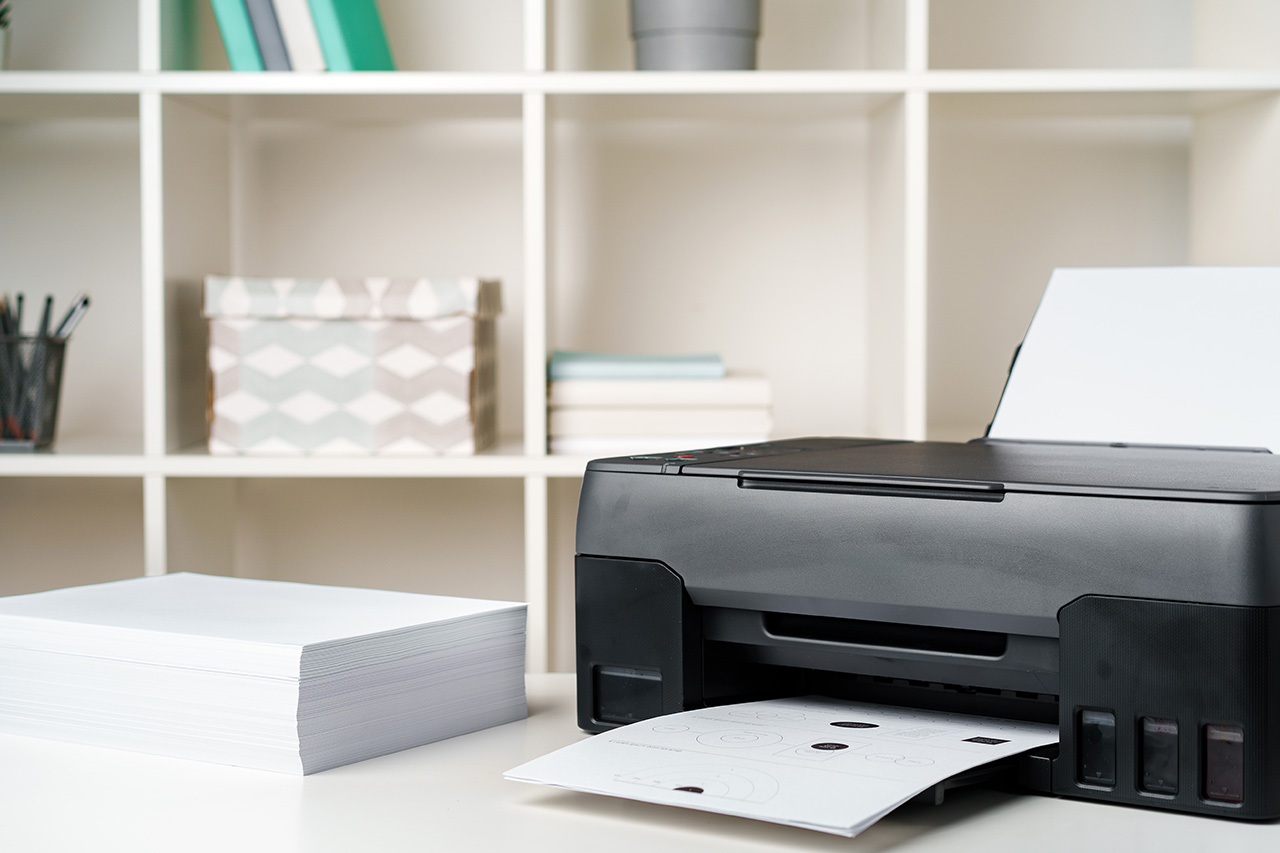
Nie używaj płyty CD – sterowniki przestarzałe o 2-3 lata. Pobierz najnowsze ze strony producenta.
Strony producentów:
- HP: hp.com/drivers → wpisz model → Pobierz
- Canon: canon.com/support → Drivers → model
- Epson: epson.com/Support → Printers → model
- Brother: brother.com → Downloads → model
Instalacja sterownika (5 minut):
- Pobierz plik .exe (Windows) lub .dmg (macOS)
- Kliknij dwukrotnie plik instalacyjny
- Wybierz typ połączenia: USB lub WiFi
- Instalacja: 3-5 minut
- Test wydruku na końcu
Windows Update (automatyczne):
- System pobiera sterowniki z chmury Microsoft
- Wystarczy do podstawowego drukowania
- Do zaawansowanych funkcji (skanowanie, druk dwustronny) zainstaluj pełny pakiet ze strony producenta
Co zrobić, gdy komputer nie widzi drukarki?
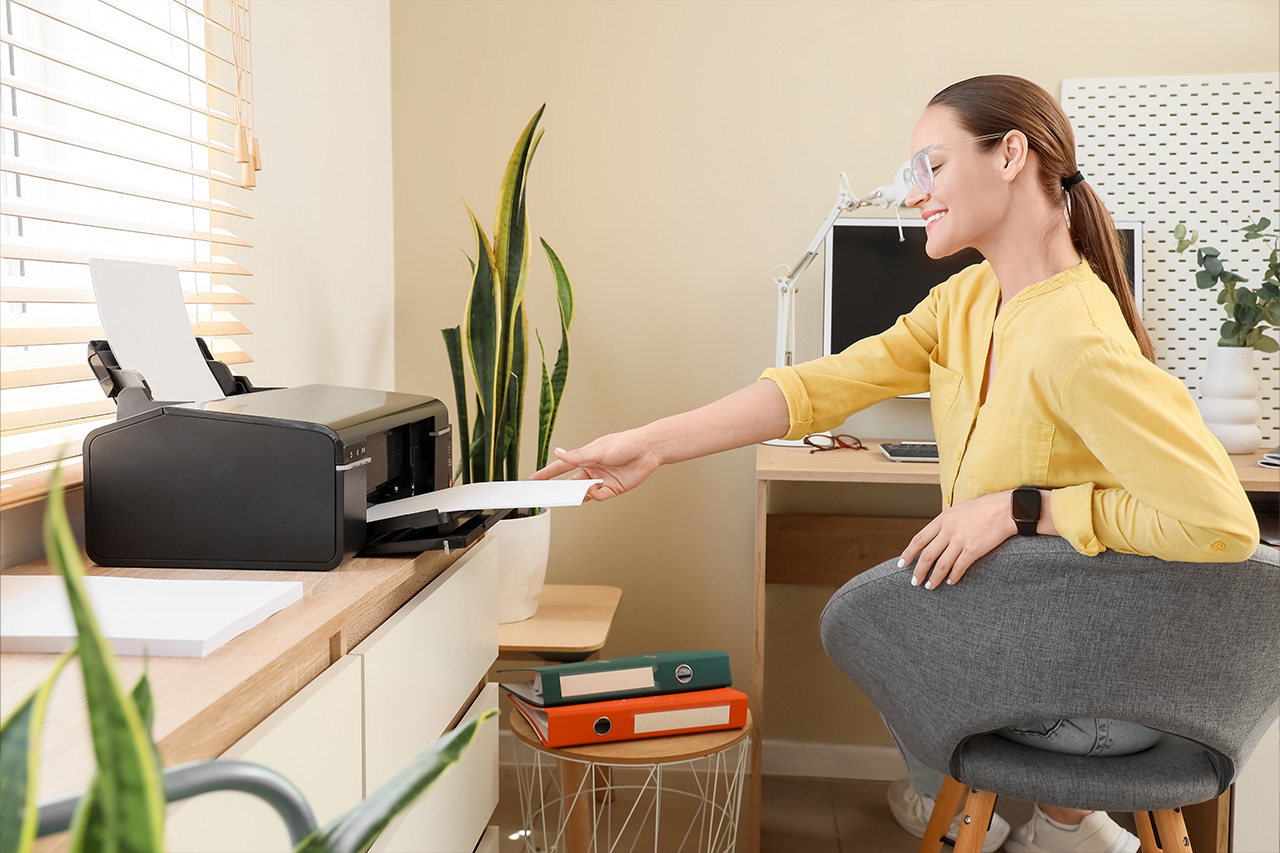
Problem: Drukarka USB nie wykrywana
- Odłącz i podłącz kabel ponownie – mocno, do oporu
- Spróbuj innego portu USB (z tyłu komputera)
- Wymień kabel USB (stare uszkadzają się wewnętrznie)
- Uruchom drukarkę ponownie: wyłącz, odłącz zasilanie na 30 sekund, włącz
- Zainstaluj sterownik ręcznie ze strony producenta
Problem: Drukarka WiFi nie pojawia się
- Sprawdź ikonę WiFi na panelu – powinna świecić (nie migać)
- Wydrukuj raport sieciowy – sprawdź Status
- Drukarka i komputer w tej samej sieci (nie „Siec_Domowa” vs „Siec_Domowa_5GHz”)
- Zmień drukarkę na częstotliwość 2.4 GHz
- Reset ustawień sieciowych drukarki → skonfiguruj WiFi od nowa
- Przesuń drukarkę bliżej routera (sygnał -70 dBm lub słabszy nie działa)
Problem: „Sterownik niedostępny”
- Usuń starą drukarkę: Ustawienia → Drukarki → Usuń
- Uruchom komputer ponownie
- Dodaj drukarkę od nowa
- Zaktualizuj Windows: Ustawienia → Windows Update
Zobacz recenzję T Phone 3 5G>>
Jak dodać drukarkę do telefonu lub tabletu?
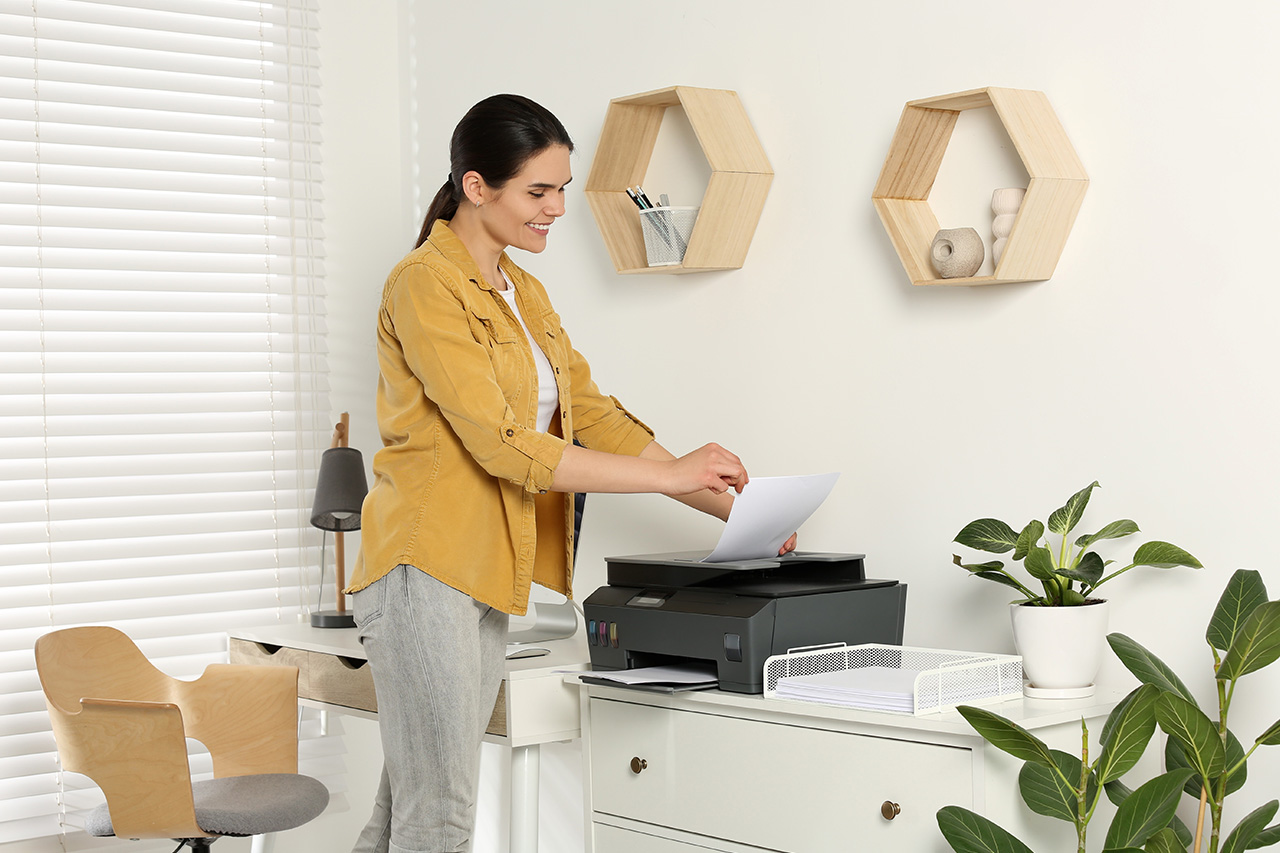
Android:
- Telefon i drukarka w tej samej sieci WiFi
- Otwórz dokument → Udostępnij → Drukuj
- Android wykrywa drukarki (10-20 sekund)
- Wybierz z listy → Drukuj
Aplikacje producenta (zalecane):
- HP Smart – skanowanie, status atramentu
- Canon PRINT – edycja zdjęć przed drukiem
- Epson iPrint – druk z chmury
iOS (iPhone/iPad):
- Drukarka z AirPrint (większość HP, Canon, Epson po 2015 roku)
- Otwórz dokument → ikona Udostępnij → Drukuj
- Wybierz drukarkę
Aplikacje: HP Smart, Canon PRINT, Epson iPrint dostępne w App Store.
Najczęstsze problemy podczas konfiguracji
„Drukarka offline” mimo włączenia
- Odznacz „Zezwalaj systemowi Windows na zarządzanie domyślną drukarką”
- Ustaw swoją drukarkę jako domyślną ręcznie
- Panel sterowania → Urządzenia i drukarki → prawy klik → usuń „Użyj drukarki w trybie offline”
Drukarka drukuje puste strony
- Usuń taśmy ochronne z nowych kartridży
- Kartridż musi kliknąć na miejsce – do oporu
- Uruchom czyszczenie głowic: panel drukarki → Konserwacja → Czyszczenie dysz
Komputer wybiera złą drukarkę
- Wyłącz „Zezwalaj systemowi Windows na zarządzanie domyślną drukarką”
- Ustaw drukarkę fizyczną jako domyślną (nie „Microsoft Print to PDF”)
FAQ – najczęściej zadawane pytania
Jak skonfigurować drukarkę HP przez WiFi?
Panel drukarki → WiFi → Kreator konfiguracji → wybierz sieć → wpisz hasło.
Drukarka skanuje sieci WiFi przez 10-20 sekund i wyświetla listę dostępnych. Wybierz swoją sieć (tą samą co komputer), wpisz hasło dokładnie – wielkość liter ma znaczenie. Drukarka łączy się w 20-40 sekund, ikona WiFi świeci na niebiesko. Następnie dodaj w Windows: Ustawienia → Drukarki → Dodaj – system wykryje automatycznie. Alternatywa WPS: przytrzymaj przycisk WiFi na drukarce 3 sekundy, naciśnij WPS na routerze – łączy bez hasła.
Czy mogę skonfigurować drukarkę bez płyty CD?
Tak, Windows 10/11 instaluje sterowniki automatycznie z internetu.
Po podłączeniu USB lub włączeniu WiFi system pobiera sterowniki z Windows Update w 2-3 minuty – nie potrzebujesz płyty. Dla zaawansowanych funkcji (skanowanie, druk dwustronny) pobierz pełny pakiet ze strony producenta: hp.com/drivers, canon.com/support, epson.com/support. Sterowniki na płycie CD są przestarzałe o 2-3 lata, używaj ich tylko bez dostępu do internetu.
Dlaczego komputer nie widzi drukarki WiFi?
Drukarka i komputer muszą być w tej samej sieci WiFi.
Sprawdź czy oba urządzenia podłączone do tej samej nazwy sieci (nie „Siec_Domowa” vs „Siec_Domowa_5GHz”). Wydrukuj raport sieciowy z drukarki – sprawdź Status: Connected. Jeśli „Not connected” – skonfiguruj WiFi ponownie przez kreator. Zmień drukarkę na częstotliwość 2.4 GHz (lepsza zasięg niż 5 GHz). Przesuń drukarkę bliżej routera – słaby sygnał poniżej -70 dBm powoduje problemy połączenia.