Materiał sponsorowany, zawiera linki afiliacyjne.
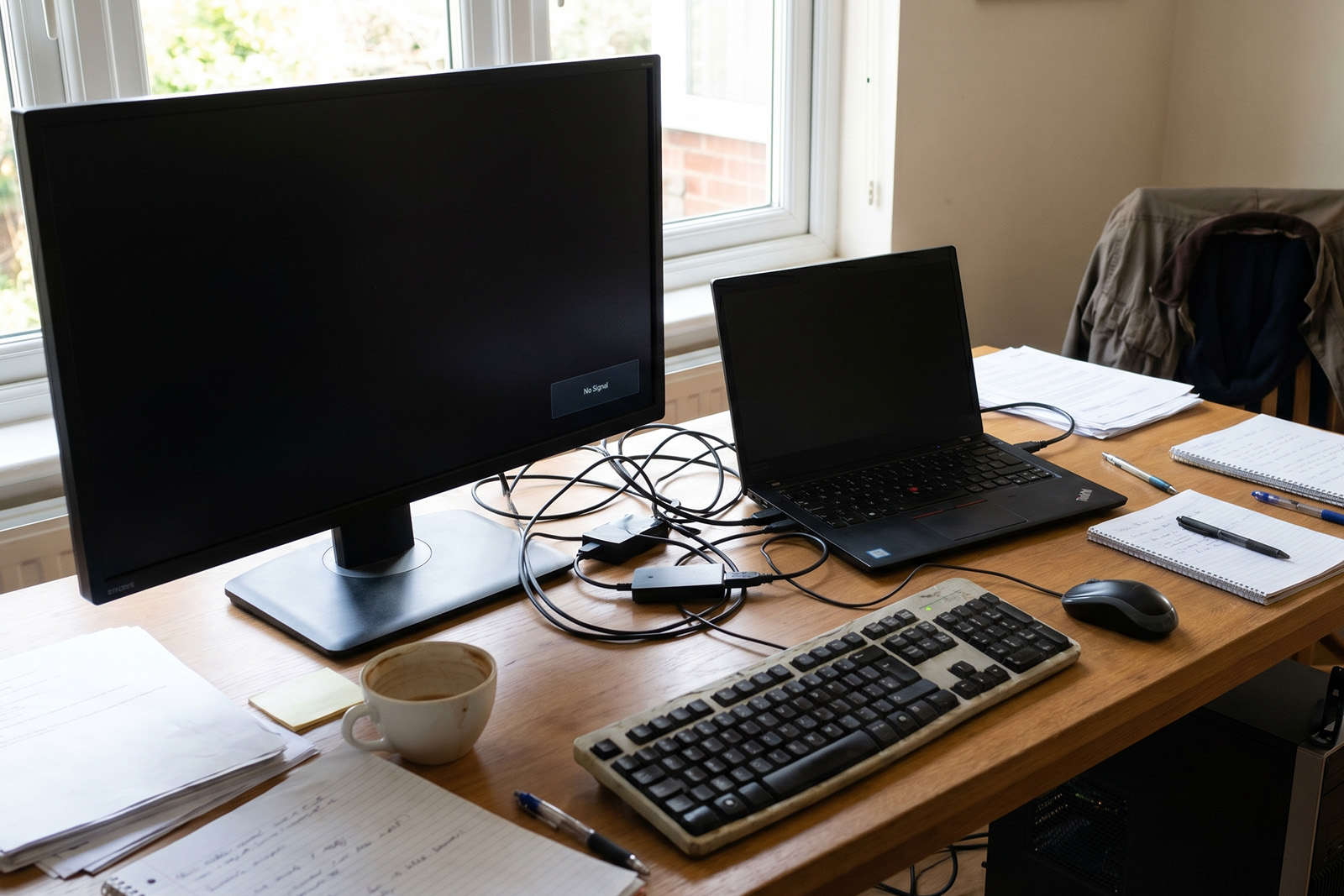
Monitor nie widzi komputera? W 80% przypadków winny jest kabel, błędnie ustawione źródło sygnału w monitorze lub uszkodzony port. Zanim zlecisz naprawę, możesz samodzielnie wykluczyć najczęstsze przyczyny w kilka minut – bez narzędzi i bez specjalistycznej wiedzy. Ten poradnik obejmuje trzy główne scenariusze: monitor wyświetla komunikat „No Signal”, monitor się nie włącza mimo działającego komputera oraz problemy specyficzne dla połączenia HDMI.
Dlaczego monitor nie widzi komputera? Najczęstsze przyczyny

Zanim przejdziesz do diagnostyki, warto wiedzieć, co najczęściej powoduje brak sygnału. Problemy z obrazem rzadko wynikają z poważnej awarii – znacznie częściej chodzi o drobiazg, który łatwo naprawić.
Najczęstsze przyczyny braku sygnału na monitorze:
- Błędne źródło sygnału (Input) w monitorze – monitor czeka na sygnał z innego portu niż ten, do którego podłączony jest kabel.
- Poluzowany lub uszkodzony kabel – kabel HDMI, DisplayPort, DVI lub VGA nie przesyła sygnału, jeśli jest niepewnie włożony lub ma uszkodzone złącze.
- Kabel podłączony do złego portu – w komputerach z dedykowaną kartą graficzną wyjście z płyty głównej jest wyłączone. Kabel musi być wpięty w kartę graficzną, nie w płytę główną.
- Uszkodzony port w monitorze lub komputerze – zwłaszcza port HDMI ulega uszkodzeniu po wielokrotnym podłączaniu i odłączaniu kabla.
- Problem z kartą graficzną – obluzowana karta lub uszkodzony sterownik mogą powodować brak wyjścia obrazu.
- Uśpiony lub wyłączony monitor – niektóre modele przechodzą w tryb głębokiego uśpienia i nie budzą się od razu po ruchu myszką.
Jeśli problem dotyczy samego komputera, a nie monitora, przeczytaj także: Komputer się nie włącza – co robić?
Monitor nie widzi komputera – krok po kroku, od czego zacząć?
Diagnostykę zacznij od najprostszych rzeczy. Często wystarczy jeden krok, by przywrócić obraz.
Krok 1: Sprawdź źródło sygnału w monitorze
To najczęstsza przyczyna komunikatu „No Signal”. Monitor ma kilka wejść (HDMI 1, HDMI 2, DisplayPort, VGA) i może czekać na sygnał z niewłaściwego.
Jak to zmienić:
- Naciśnij przycisk Input, Source lub Menu na obudowie monitora.
- Wybierz ręcznie port, do którego podłączony jest kabel (np. HDMI 1 lub DisplayPort).
- Niektóre monitory mają funkcję Auto Source – sprawdź w menu, czy jest włączona.
Jeśli monitor ma tylko jedno wejście, ten krok możesz pominąć i przejść do następnego.
Krok 2: Wymień lub przetestuj kabel
Kabel to drugi najczęstszy winowajca. Uszkodzenie może być niewidoczne gołym okiem – pęknięte złącze wewnątrz wtyku wygląda normalnie, ale nie przesyła sygnału.
- Wyjmij kabel z obu końców i włóż ponownie mocno, aż poczujesz opór lub usłyszysz kliknięcie.
- Jeśli masz drugi kabel tego samego typu, przetestuj go jako zamiennik.
- Podłącz monitor do innego urządzenia (laptop, konsola, odtwarzacz) – jeśli obraz pojawi się, kabel lub port w komputerze jest źródłem problemu.
Krok 3: Sprawdź, do którego portu podłączony jest kabel w komputerze
Komputery z dedykowaną kartą graficzną (NVIDIA lub AMD) mają dwa zestawy wyjść wideo: jedno na karcie graficznej i jedno na płycie głównej. Wyjście z płyty głównej jest domyślnie wyłączone, gdy w slocie PCIe siedzi karta graficzna.
Gdzie wpiąć kabel:
- Karta graficzna znajduje się niżej na obudowie – porty są poziomo, zazwyczaj w dolnej części tyłu komputera.
- Płyta główna ma porty wyżej – jeśli kabel jest wpięty tam, przenieś go na kartę graficzną.
- Wyjście na płycie głównej działa tylko wtedy, gdy komputer nie ma dedykowanej karty graficznej.
Krok 4: Uruchom ponownie monitor i komputer
Niektóre monitory i karty graficzne tracą synchronizację po powrocie ze stanu uśpienia lub po zmianie rozdzielczości. Proste ponowne uruchomienie przywraca obraz.
- Wyłącz monitor fizycznym przyciskiem zasilania (nie pilotem ani przyciskiem na pulpicie).
- Odczekaj 30 sekund i włącz ponownie.
- Jeśli to nie pomoże, uruchom ponownie cały komputer – restart systemu wymusza ponowną inicjalizację karty graficznej.
Problemy z wyświetlaniem zdarzają się też w telewizorach – przeczytaj: Najczęstsze awarie telewizorów – jak im zapobiec?
Monitor nie widzi komputera przez HDMI – specyfika tego złącza

HDMI to najpopularniejszy standard połączenia monitora z komputerem, ale ma kilka właściwości, które mogą powodować problemy niedostępne przy starszych złączach (VGA, DVI).
Zbyt duża rozdzielczość lub częstotliwość odświeżania
HDMI ma ograniczenia przepustowości zależne od wersji standard u. Jeśli karta graficzna wysyła sygnał o wyższych parametrach niż obsługuje kabel lub port, monitor wyświetli czarny ekran zamiast obrazu.
- HDMI 1.4 obsługuje maksymalnie 4K przy 30 Hz lub Full HD przy 144 Hz.
- HDMI 2.0 obsługuje 4K przy 60 Hz.
- HDMI 2.1 obsługuje 4K przy 120 Hz i 8K przy 60 Hz.
Jeśli używasz kabla HDMI 1.4 z monitorem 144 Hz przy rozdzielczości 1440p – obraz nie pojawi się. Rozwiązanie: zmień kabel na HDMI 2.0 lub wyższy albo użyj DisplayPort, który ma wyższą przepustowość.
Handshake HDMI – czym jest i jak go naprawić?
HDMI używa protokołu HDCP (High-bandwidth Digital Content Protection) do uwierzytelnienia połączenia. Gdy „uścisk dłoni” między kartą graficzną a monitorem się nie powiedzie, ekran pozostaje czarny.
Jak naprawić błąd handshake:
- Wyjmij kabel HDMI z monitora i komputera, odczekaj 30 sekund i podłącz ponownie – wymusza to ponowną negocjację HDCP.
- Spróbuj innego kabla HDMI – stary kabel może nie obsługiwać HDCP 2.2, wymaganego przez nowsze karty graficzne.
- W ustawieniach BIOS-u/UEFI wyłącz opcję HDCP, jeśli jest dostępna – nie jest potrzebna do zwykłego wyświetlania.
Adapter HDMI – DisplayPort lub HDMI – DVI jako źródło problemu
Adaptery i przejściówki obniżają niezawodność połączenia. HDMI jest sygnałem cyfrowym i wymaga aktywnego adaptera do konwersji na inne standardy – pasywna przejściówka (sam wtyk bez układu elektronicznego) często nie działa.
- Jeśli używasz adaptera HDMI – DVI, upewnij się, że jest aktywny (ma własny układ elektroniczny lub wymaga zasilania USB).
- Adaptery HDMI – VGA nie działają bez aktywnego układu konwertującego sygnał cyfrowy na analogowy.
- Jeśli to możliwe, zastąp adapter bezpośrednim kablem HDMI lub DisplayPort.
Monitor się nie włącza, a komputer chodzi – jak odróżnić przyczynę?

Jeśli komputer działa (słyszysz wentylatory, diody LED świecą, system się uruchamia), a monitor nie reaguje w ogóle – problem może leżeć po stronie monitora lub kabla, a nie komputera.
Jak sprawdzić, czy monitor działa?
- Podłącz monitor do innego źródła sygnału (laptop, smartfon przez adapter, konsola do gier) – jeśli obraz pojawi się, monitor jest sprawny.
- Sprawdź, czy dioda zasilania monitora zmienia kolor lub miga – ciągłe świecenie na pomarańczowo lub pulsowanie oznacza tryb czuwania, nie awarię.
- Naciśnij przycisk Menu na monitorze – jeśli pojawia się ekran OSD (On-Screen Display) z opcjami, monitor żyje i problem leży po stronie sygnału, nie zasilania.
Kiedy winny jest monitor, a kiedy komputer?
Prosty test rozstrzygnie, gdzie leży awaria:
- Monitor podłączony do laptopa lub innego urządzenia działa normalnie → problem w komputerze (karta graficzna, sterownik, port).
- Monitor podłączony do innego urządzenia również nie wyświetla obrazu → uszkodzony monitor.
- Inny monitor podłączony do tego samego komputera działa → uszkodzony port lub panel monitora.
- Inny monitor również nie działa z tym samym komputerem → problem z kartą graficzną lub sterownikami.
Monitor w trybie uśpienia nie reaguje na sygnał
Niektóre monitory, zwłaszcza starsze modele i panele VA, mają długi czas wzbudzenia ze stanu głębokiego uśpienia – nawet do 10–15 sekund. Komputer już działa, a monitor dopiero „się budzi”.
Co zrobić:
- Poczekaj 15–20 sekund po uruchomieniu komputera, zanim zaczniesz diagnozować brak obrazu.
- W ustawieniach Windows przejdź do Ustawienia → System → Zasilanie i uśpienie i ustaw czas wyświetlacza na minimum 15 minut zamiast 1–2 minut.
- Wyłącz tryb głębokiego uśpienia (Deep Sleep lub D5) w menu OSD monitora – dostępne w niektórych modelach Samsung, LG i Dell.
Sterowniki karty graficznej jako przyczyna braku obrazu
Jeśli połączenie fizyczne jest sprawne, a monitor nadal nie widzi komputera, przyczyną może być oprogramowanie – sterownik karty graficznej.
Jak zaktualizować lub przywrócić sterownik karty graficznej?
Uszkodzony lub nieaktualny sterownik potrafi zablokować wyjście wideo na konkretnym porcie. Dzieje się tak często po aktualizacji Windows lub zainstalowaniu nowej wersji sterownika.
- Uruchom komputer w Trybie awaryjnym (Safe Mode) – Windows startuje wtedy ze sterownikiem bazowym i obraz pojawia się nawet przy uszkodzonym sterowniku karty. Jeśli w Trybie awaryjnym obraz jest widoczny, winny jest sterownik.
- Odinstaluj sterownik karty graficznej w Menedżerze urządzeń (prawy klik na karcie → Odinstaluj urządzenie → zaznacz usunięcie sterownika) i uruchom ponownie – Windows zainstaluje bazowy sterownik automatycznie.
- Pobierz najnowszy sterownik bezpośrednio ze strony producenta: NVIDIA GeForce Experience lub AMD Adrenalin. Nie używaj Windows Update do aktualizacji sterowników graficznych – wersje są opóźnione nawet o kilka miesięcy.
Konfiguracja wielu monitorów – czy Windows „widzi” oba ekrany?
Jeśli do komputera podłączone są dwa monitory i jeden nie wyświetla obrazu, Windows mógł przełączyć wyjście na drugi ekran lub ustawić brakący monitor jako główny.
- Naciśnij Windows + P, by otworzyć panel wyboru trybu wyświetlania. Wybierz Duplikuj lub Rozszerz.
- Naciśnij Windows + Ctrl + Shift + B, by wymusić reset sterownika graficznego bez restartu systemu. Ekran błyśnie i wróci – trwa to ok. 2 sekund.
- Przejdź do Ustawienia → System → Wyświetlacz → Wykryj, by Windows odczytał na nowo podłączone monitory.
Więcej o typowych awariach RTV i AGD w naszym serwisie: Najczęstsze awarie ekspresów do kawy – co zrobić?
Kiedy naprawić samodzielnie, a kiedy oddać monitor do serwisu?

Możesz zrobić sam:
- Zmiana źródła sygnału w menu monitora.
- Wymiana kabla na nowy.
- Przełożenie kabla do właściwego portu w komputerze (karta graficzna vs. płyta główna).
- Aktualizacja lub reinstalacja sterownika karty graficznej.
- Reset sterownika graficznego przez Windows + Ctrl + Shift + B.
- Wyłączenie trybu głębokiego uśpienia w menu OSD monitora.
Wezwij serwis, gdy:
- Monitor nie wyświetla obrazu z żadnego podłączonego urządzenia – uszkodzony panel lub matryca.
- Na ekranie widać pionowe lub poziome paski, przebarwienia lub martwice pikseli – to wada matrycy, nie połączenia.
- Port HDMI lub DisplayPort w monitorze jest fizycznie uszkodzony – wygięte szpilki, poluzowane gniazdo.
- Karta graficzna nie wyświetla obrazu na żadnym monitorze i w żadnym porcie – karta wymaga wymiany.
- Monitor ma mniej niż 2 lata i jest na gwarancji – nie otwieraj obudowy, skontaktuj się z serwisem producenta.
FAQ – najczęściej zadawane pytania
Monitor nie widzi komputera – od czego zacząć?
Zacznij od sprawdzenia źródła sygnału w menu monitora – to rozwiązuje problem w ponad 30% przypadków. Następnie sprawdź, czy kabel jest pewnie wpięty po obu stronach, i upewnij się, że jest podłączony do karty graficznej, nie do płyty głównej (w przypadku komputerów z dedykowaną kartą). Jeśli te kroki nie pomogą, przetestuj inny kabel. Większość przypadków braku sygnału jest rozwiązywalnych w domu bez serwisu.
Monitor nie widzi komputera przez HDMI – co robić?
Najpierw wyjmij kabel HDMI z obu końców, odczekaj 30 sekund i podłącz ponownie – to wymusza ponowne uwierzytelnienie HDCP, które często jest przyczyną czarnego ekranu. Jeśli to nie pomoże, sprawdź wersję kabla: kabel HDMI 1.4 nie wyświetli obrazu przy rozdzielczości 1440p i częstotliwości 144 Hz. W takim przypadku potrzebny jest kabel HDMI 2.0 lub DisplayPort.
Monitor się nie włącza, a komputer chodzi – czy to awaria monitora?
Niekoniecznie. Zanim uznasz monitor za uszkodzony, podłącz go do innego urządzenia (laptop, konsola). Jeśli obraz pojawi się – problem leży w komputerze (port, karta graficzna, sterownik). Jeśli monitor nie wyświetla obrazu również z innego źródła, prawdopodobnie uszkodzony jest panel lub matryca i konieczna jest naprawa serwisowa. Warto też nacisnąć Menu na monitorze – jeśli pojawia się ekran OSD, monitor działa i szuka tylko sygnału.