
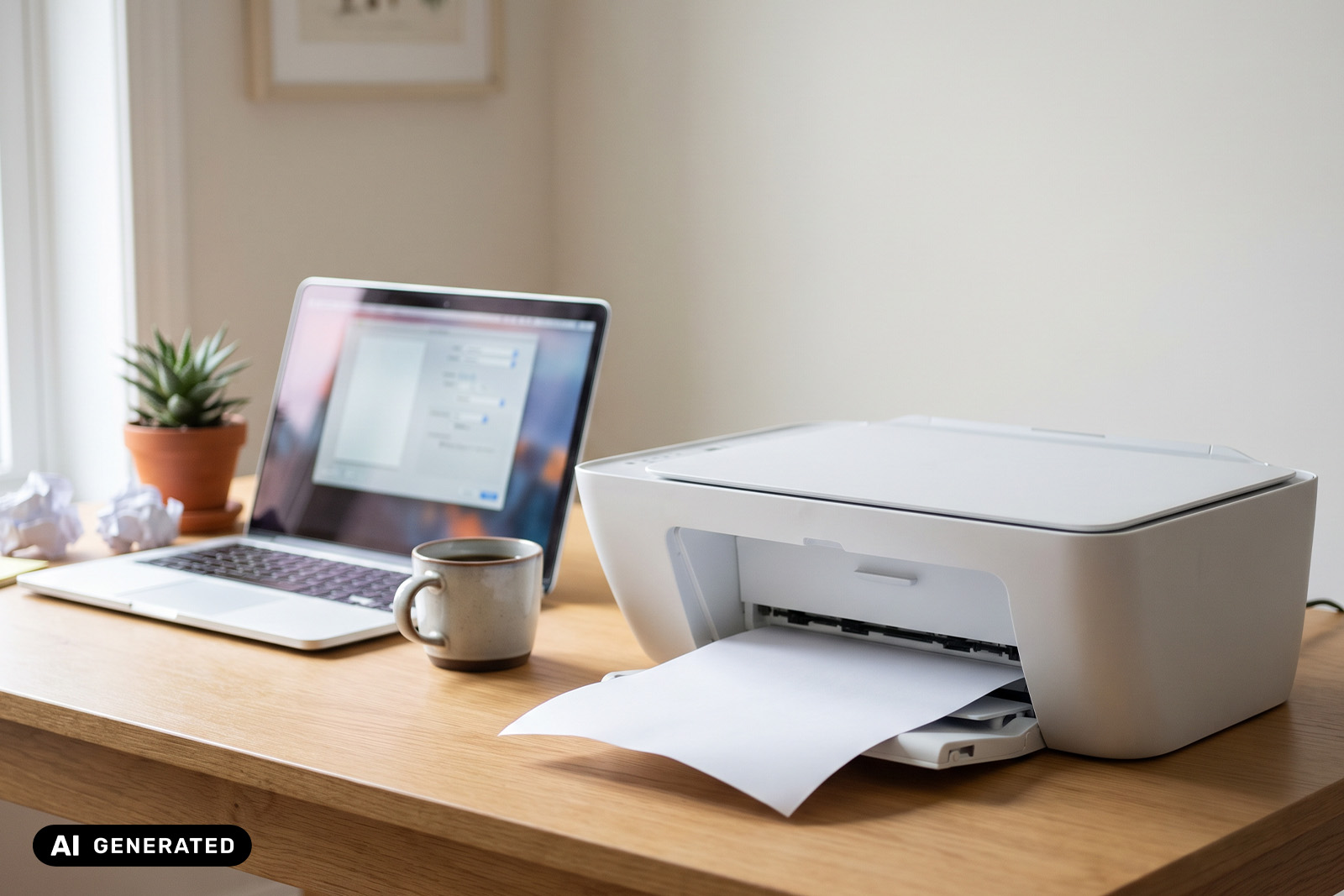
Drukarka nie reaguje, drukuje puste strony albo wyświetla błąd i nie wiadomo od czego zacząć? Większość problemów z drukarką można usunąć samodzielnie w kilka minut – bez serwisu i bez specjalistycznej wiedzy. Poniżej diagnostyka krok po kroku dla drukarek atramentowych i laserowych.
Drukarka nie drukuje – od czego zacząć diagnostykę?

Zanim zaczniesz szukać przyczyny w sprzęcie, sprawdź trzy najprostsze rzeczy.
Czy drukarka jest włączona i połączona?
Brzmi banalnie, ale to częsta przyczyna. Sprawdź, czy kabel USB jest pewnie włożony w obydwa gniazda albo – przy drukarce Wi-Fi – czy jest podłączona do tej samej sieci co komputer. Diody zasilania powinny świecić stałym światłem, nie migać. Szybkie miganie lub pomarańczowa dioda to najczęściej sygnał błędu lub pustego tuszu.
Kolejka drukowania – czy jest zablokowana?
Zablokowane zadanie w kolejce drukowania to jedna z najczęstszych przyczyn, dla których drukarka „sobie stoi” i nic nie robi. W systemie Windows wejdź w Urządzenia i drukarki → kliknij drukarkę dwukrotnie → Anuluj wszystkie dokumenty. Na macOS wejdź w Drukarki i skanery, otwierz kolejkę i usuń zadania ręcznie.
Restart drukarki i komputera
Jeśli kolejka jest pusta, a drukarka nadal nie reaguje, wyłącz ją przyciskiem zasilania, odłącz kabel zasilający na 30 sekund i włącz ponownie. Następnie zrestartuj komputer – system Windows i macOS przy restarcie odświża połączenie z drukarką i wyczyści ewentualne błędy usługi buforowania wydruku.
Jeśli masz problem również z innymi urządzeniami przy biurku: Komputer się nie włącza – co robić?
Drukarka HP nie drukuje – co sprawdzić?

Drukarki HP to jedne z najpopularniejszych urządzeń domowych w Polsce – i jedne z najczęściej wymienianych w zapytaniach o awarię. Większość problemów da się usunąć bez wizyty w serwisie.
Błąd „Sterownik jest niedostępny” (Driver is unavailable)
To najczęstszy błąd po aktualizacji systemu Windows. Sterownik drukarki staje się niekompatybilny z nową wersją systemu. Pobierz aktualny sterownik ze strony support.hp.com, wpisz model drukarki i pobierz instalator dla swojej wersji systemu. Przed instalacją usuń stary sterownik z listy urządzeń.
HP Smart – diagnostyka przez aplikację
HP oferuje bezpłatną aplikację HP Smart (Windows, macOS, Android, iOS), która automatycznie wykrywa problemy i prowadzi przez ich usuwanie. Opcja „Diagnostyka drukarki” sprawdza połączenie, stan tuszu i głowice – to szybszy sposób niż ręczna diagnostyka, szczególnie przy drukarkach Wi-Fi.
Czyszczenie głowicy drukującej
Jeśli drukarka HP drukuje, ale tekst lub kolory są niewyraźne lub pojawiają się poziome paski, prawdopodobnie głowice są częściowo zatkane. Uruchom czyszczenie głowicy z poziomu panelu drukarki lub aplikacji HP Smart – procedura trwa ok. 2 minut i zużywa małą ilość tuszu. Przy intensywnym zatkaniu może wymagać 3–4 powtórzeń.
Tusz a drukowanie – typowe pułapki HP
Drukarki HP z subskrypcją Instant Ink mogą blokować drukowanie, gdy subskrypcja wygasła albo nie można połączyć się z serwerami HP. Sprawdź, czy drukarka ma aktywne połączenie internetowe i czy subskrypcja jest opłacona. Jeśli rezygnujesz z Instant Ink, musisz samodzielnie zresetować drukarkę do normalnego trybu pracy.
Dlaczego drukarka nie drukuje? Pozostałe częste przyczyny

Pusty lub nieprawidłowo osadzony tusz/toner
Drukarka może blokować druk, gdy poziom tuszu lub tonera spadnie poniżej pewnego progu, nawet jeśli fizycznie tusz jeszcze jest. Wyjmij kasetę i włóż ją z powrotem, aż usłyszysz kliknięcie. Przy laserowych upewnij się, że toner jest równomiernie rozprowadzony – wyjmij kasetę i delikatnie potrząśnij ją poziomo kilka razy.
Zacięcie papieru
Nawet mały kawałek papieru pozostawiony wewnątrz może blokować pracę drukarki. Usuń zacięty papier zgodnie z instrukcją: otwieranie obudowy wbrew instrukcji grozi uszkodzeniem wałków. W drukarkach laserowych zacięty papier wyciągaj zawsze w kierunku wyjścia papieru – nigdy wbrew ruchowi mechanizmu.
Nieprawidłowy lub przestarzały sterownik
Aktualizacja systemu operacyjnego często rozbija zgodność z istniejącymi sterownikami drukarki. Usuń drukarkę z listy urządzeń i zainstaluj ją ponownie, pobierając najnowszy sterownik ze strony producenta. Nie polegaj na sterowniku wbudowanym w Windows Update – producenci często dostarczają lepsze wersje bezpośrednio na swoich stronach.
Drukarka jako urządzenie domyślne
Jeśli masz kilka drukarek lub drukarka została zainstalowana ponownie, system mógł zmienić urządzenie domyślne. Sprawdź w Urządzeniach i drukarkach (Windows) lub Drukarkach i skanerach (macOS), która drukarka ma oznaczenie „domyślna” i czy to ta, do której wysyłasz wydruki.
Więcej o problemach z urządzeniami komputerowymi: Monitor nie widzi komputera – co zrobić?
FAQ – najczęściej zadawane pytania
Drukarka nie drukuje – co robić w pierwszej kolejności?
Sprawdź po kolei: zasilanie i połączenie z komputerem, kolejkę drukowania (anuluj wszystkie zadania), poziom tuszu lub tonera, sterownik drukarki. W 80 procentach przypadków przyczyną jest zablokowana kolejka lub problem ze sterownikiem – oba można usunąć w kilka minut bez otwierania drukarki.
Drukarka HP nie drukuje po aktualizacji Windows – co zrobić?
Pobierz aktualny sterownik ze strony support.hp.com (wpisz model drukarki), usuń stary sterownik z Urządzeń i drukarek i zainstaluj nowy. Jeśli to nie pomaga, uruchom aplikację HP Smart i skorzystaj z diagnostyki – aplikacja wykryje problem i zaproponuje kroki naprawcze.
Dlaczego drukarka drukuje puste strony?
Puste strony to najczęściej objaw pustego tuszu lub zatkanej głowicy atramentowej. Sprawdź poziom tuszu i uruchom czyszczenie głowicy z ustawień drukarki. Jeśli tusz jest pełny, a strony wciąż puste, głowica może być uszkodzona – w drukarkach HP i Canon można ją wymienić samodzielnie (nowa głowica kosztuje 50–150 zł).
Jeśli zastanawiasz się, jaką drukarkę kupić do domu, przeczytaj: Jaka drukarka do domu?


