
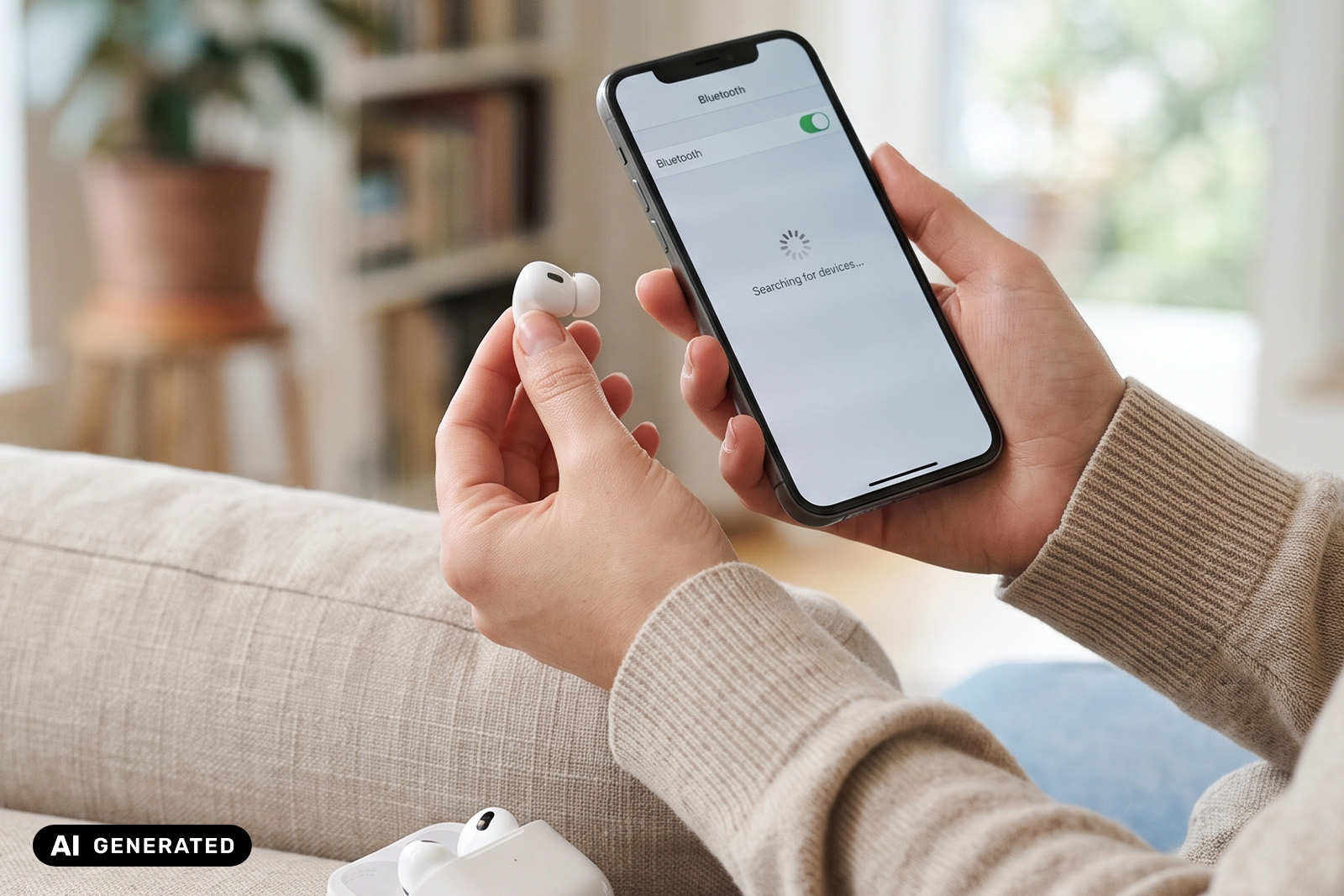
Telefon, który nie widzi słuchawek bezprzewodowych, najczęściej nie dostaje od nich sygnału: słuchawki nie są w trybie parowania, mają rozładowaną baterię, są połączone z innym urządzeniem albo leżą za daleko. Zanim zaczniesz cokolwiek resetować, sprawdź te cztery rzeczy, bo rozwiązują większość przypadków w kilka minut. Dalej znajdziesz dodatkowe kroki, także na wypadek, gdy telefon słuchawki widzi, ale nie potrafi się z nimi połączyć.
Dlaczego telefon nie widzi słuchawek bezprzewodowych?

Zacznij od czterech najczęstszych przyczyn, w tej kolejności.
Słuchawki nie są w trybie parowania
Samo włączenie słuchawek nie wystarcza. Żeby telefon je zobaczył, muszą być w trybie parowania, który zwykle uruchamiasz, przytrzymując przycisk zasilania lub przycisk w etui przez kilka sekund, aż dioda zacznie migać. Dioda świecąca stałym światłem może oznaczać, że słuchawki są włączone, ale niewidoczne dla nowych urządzeń. Słuchawki wychodzą z trybu parowania po pewnym czasie bez połączenia, więc jeśli od jego uruchomienia minęło sporo czasu, włącz go jeszcze raz.
Słuchawki są połączone z innym urządzeniem
Słuchawki, które automatycznie połączyły się z laptopem, telewizorem albo drugim telefonem, nie pokażą się na liście w twoim telefonie. Wyłącz Bluetooth na innych urządzeniach w pobliżu albo rozłącz z nich słuchawki, a potem uruchom parowanie od nowa.
Rozładowane słuchawki lub etui
Przy bardzo niskim poziomie baterii słuchawki mogą się wyłączać, zanim parowanie się zakończy. Podłącz je do ładowania, a jeśli po włożeniu do etui nie zapala się dioda ładowania, wyczyść styki suchym patyczkiem kosmetycznym. Po kilkunastu minutach spróbuj sparować je ponownie.
Zbyt duża odległość i zakłócenia
Podczas parowania trzymaj słuchawki tuż przy telefonie, najlepiej w odległości do metra. Ściany, meble i inne urządzenia bezprzewodowe osłabiają sygnał Bluetooth, więc na czas próby wyłącz niepotrzebne akcesoria, które mogą konkurować ze słuchawkami o połączenie.
Co zrobić, gdy Bluetooth nie wykrywa słuchawek?

Jeśli podstawowe przyczyny nie wchodzą w grę, wykonuj poniższe kroki po kolei i po każdym sprawdzaj, czy telefon widzi słuchawki.
Krok 1: Wyłącz i włącz Bluetooth
Wyłącz Bluetooth w telefonie, odczekaj kilka sekund i włącz go ponownie. Sprawdź też, czy nie jest włączony tryb samolotowy, który domyślnie wyłącza Bluetooth.
Krok 2: Zrestartuj telefon i słuchawki
Uruchom telefon ponownie. Słuchawki douszne włóż do etui, odczekaj kilkanaście sekund i wyjmij je z powrotem, a potem uruchom tryb parowania.
Krok 3: Zresetuj słuchawki
Jeśli słuchawki były wcześniej używane z innym urządzeniem, przywróć je do ustawień fabrycznych. Sposób zależy od producenta i najczęściej polega na przytrzymaniu przycisku w słuchawkach lub w etui przez kilkanaście sekund, aż dioda zamruga. Dokładną procedurę znajdziesz w instrukcji swojego modelu.
Krok 4: Zresetuj ustawienia sieciowe telefonu
To krok na koniec, bo usuwa zapisane sieci Wi-Fi wraz z hasłami oraz wszystkie sparowane urządzenia Bluetooth. Na iPhonie opcja znajduje się w Ustawienia > Ogólne > Przenieś lub zresetuj iPhone > Zresetuj > Zresetuj ustawienia sieci. W telefonach z Androidem szukaj jej w ustawieniach systemu, w sekcji resetowania, a jej nazwa zależy od producenta.
Podobne kroki przy problemach z siecią w telefonie opisujemy tutaj: Dlaczego internet nie działa w telefonie?
Dlaczego telefon widzi słuchawki, ale nie może się z nimi połączyć?

Usuń słuchawki z listy i sparuj je od nowa
Jeśli słuchawki były już sparowane z telefonem, zapisane połączenie mogło się uszkodzić. Na iPhonie wejdź w Ustawienia > Bluetooth, dotknij ikony (i) obok nazwy słuchawek i wybierz „Zapomnij to urządzenie”. Na Androidzie otwórz ustawienia Bluetooth, dotknij ikony ustawień przy słuchawkach i wybierz „Zapomnij” lub „Usuń”. Potem uruchom tryb parowania i sparuj je jeszcze raz.
Uprawnienia i aplikacja producenta
Niektóre słuchawki wymagają aplikacji producenta do pierwszego połączenia albo aktualizacji. W nowszych wersjach Androida aplikacja potrzebuje uprawnienia „Urządzenia w pobliżu”, które sprawdzisz w jej ustawieniach. Zaktualizuj też aplikację i oprogramowanie słuchawek, jeśli producent je udostępnia.
Zgodność telefonu i AirPods z Androidem
Bardzo stary telefon może nie obsługiwać nowszych słuchawek, zwłaszcza ich dodatkowych funkcji. AirPods połączysz z Androidem jak zwykłe słuchawki Bluetooth: otwórz etui i przytrzymaj przycisk z tyłu, aż dioda zacznie migać na biało. Część funkcji działa jednak tylko z urządzeniami Apple.
Sprawdź, czy problem leży w telefonie, czy w słuchawkach
Spróbuj połączyć słuchawki z innym telefonem albo swój telefon z innymi słuchawkami. Jeśli słuchawki nie łączą się z żadnym urządzeniem, problem leży po ich stronie, a jeśli telefon nie widzi żadnego urządzenia Bluetooth, usterka dotyczy telefonu.
Gdy telefon ma kłopot także z innymi urządzeniami Bluetooth, zobacz, jak rozwiązujemy problemy z łącznością w smartwatchach: Najczęstsze problemy ze smartwatchem – jak je rozwiązać?
Kiedy słuchawki bezprzewodowe trzeba oddać do serwisu lub wymienić?
Jeśli żaden z kroków nie pomógł, a słuchawki nie łączą się z żadnym urządzeniem, nie ładują się albo jedna ze słuchawek nie działa, najprawdopodobniej mają usterkę. Objawem zużytego akumulatora jest też czas pracy skrócony z kilku godzin do kilkudziesięciu minut.
Jeśli od zakupu minęło mniej niż dwa lata, zgłoś reklamację sprzedawcy. Odpowiada on za wady towaru przez dwa lata, więc naprawa albo wymiana nie powinna cię nic kosztować. Przy tanich modelach naprawa po tym okresie rzadko się opłaca.
Jeśli szukasz nowych słuchawek, zobacz nasz test: Test słuchawek Samsung Galaxy Buds FE
FAQ: najczęściej zadawane pytania o słuchawki bezprzewodowe
Telefon nie widzi słuchawek, od czego zacząć?
Sprawdź, czy słuchawki są naładowane i w trybie parowania, a potem czy nie są połączone z innym urządzeniem. Połóż słuchawki tuż przy telefonie, wyłącz i włącz Bluetooth, a dopiero potem przejdź do restartu i resetu.
Dlaczego Bluetooth nie wykrywa słuchawek, choć telefon widzi inne urządzenia?
Zwykle przyczyną jest tryb parowania albo połączenie słuchawek z innym urządzeniem. Uruchom parowanie od nowa, a przy słuchawkach sparowanych wcześniej usuń je z listy i połącz ponownie.
Czy reset ustawień sieciowych usunie moje dane?
Nie usuwa zdjęć ani aplikacji. Usuwa zapisane sieci Wi-Fi wraz z hasłami i sparowane urządzenia Bluetooth, więc po resecie musisz połączyć je od nowa.


